
Aktivera automatisk öppning på Android-telefoner med kollektivavtal
Så här slår du på automatisk öppning på Android när bostadsbolaget har ett kollektivavtal. Då ingår tjänsten.
Senast uppdaterad 21 oktober 2026 · Kontrollerad för app 4.0.3
Innan du börjar
- Garaget måste ha aktiverat tjänsten för automatisk portöppning.
- Bostadsbolaget måste ha tecknat ett kollektivavtal för tjänsten.
- Uppdatera Parqio-appen till den senaste versionen.
Steg för steg
Öppna Automatisk öppning
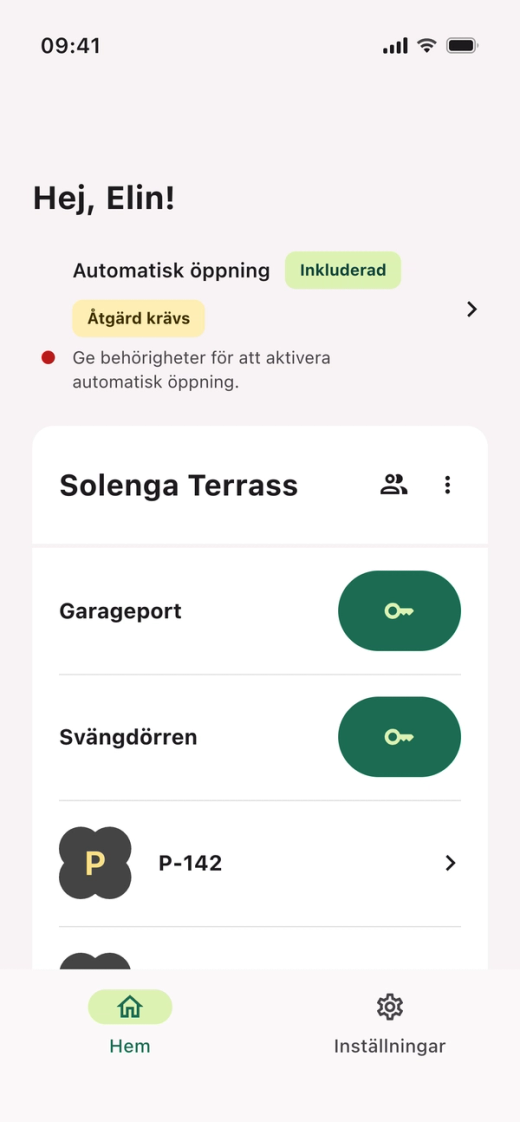
- Öppna Parqio-appen.
- Tryck på ”Automatisk öppning” högst upp på startsidan.
Märket ”Inkluderad” betyder att automatisk öppning ingår i kollektivavtalet, så du betalar ingenting.
Välj entréerna
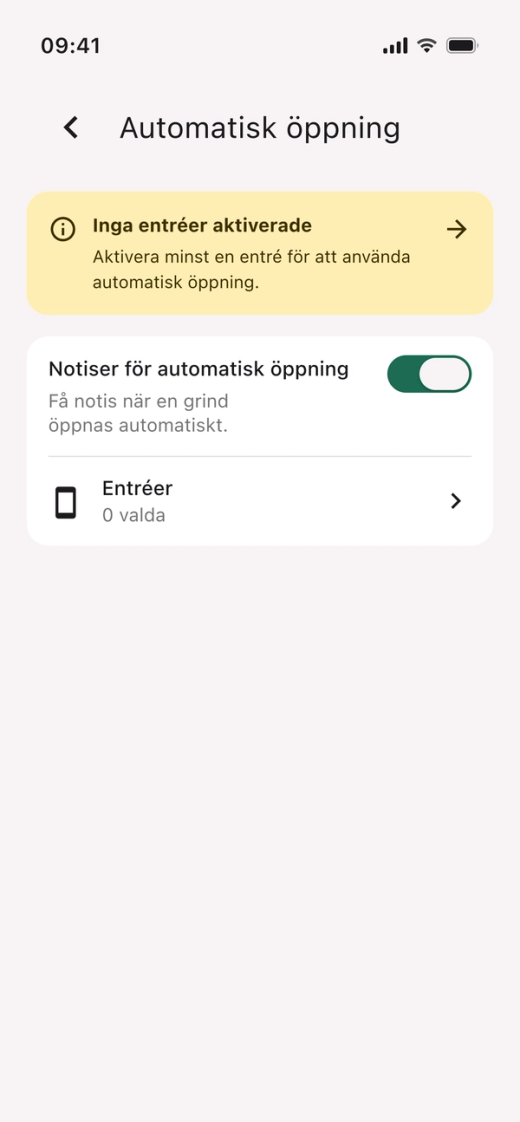
- Tryck på ”Inga entréer aktiverade”.
- Slå på reglaget för porten du vill använda.
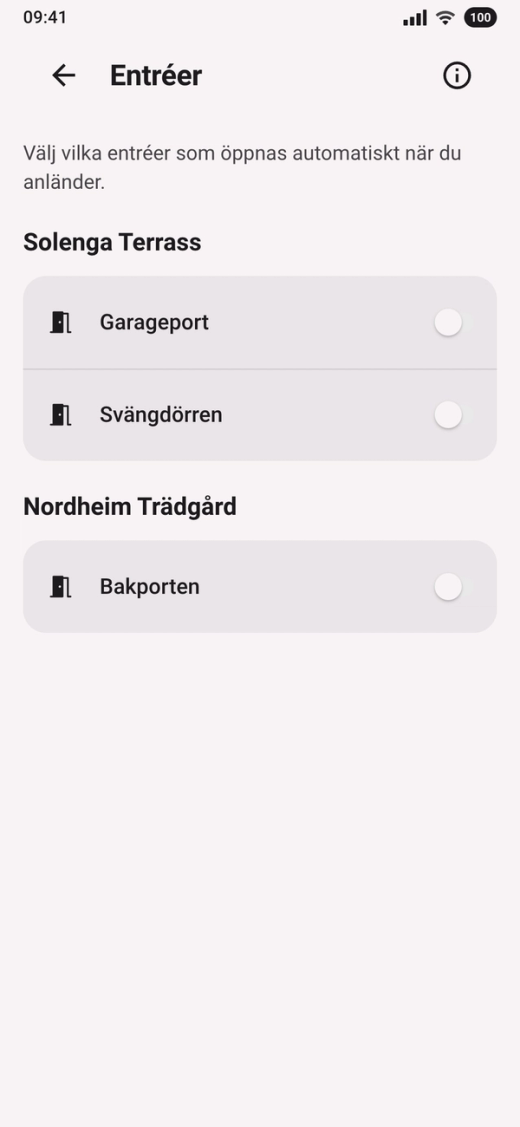
Gå till behörigheterna
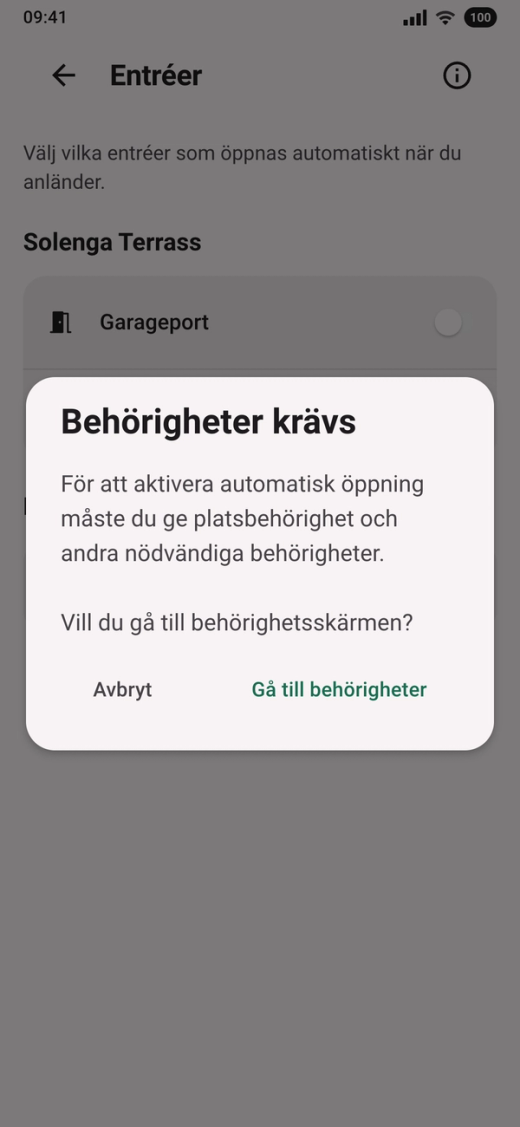
Appen visar ”Behörigheter krävs”. Tryck på ”Gå till behörigheter”.
Ge appen tillgång till din plats
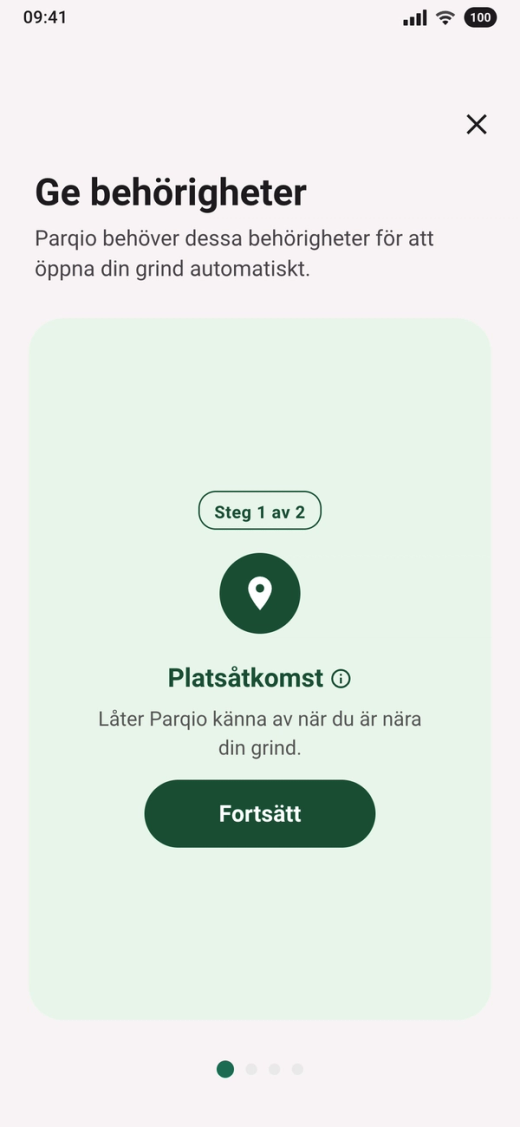
- Tryck på ”Fortsätt”.
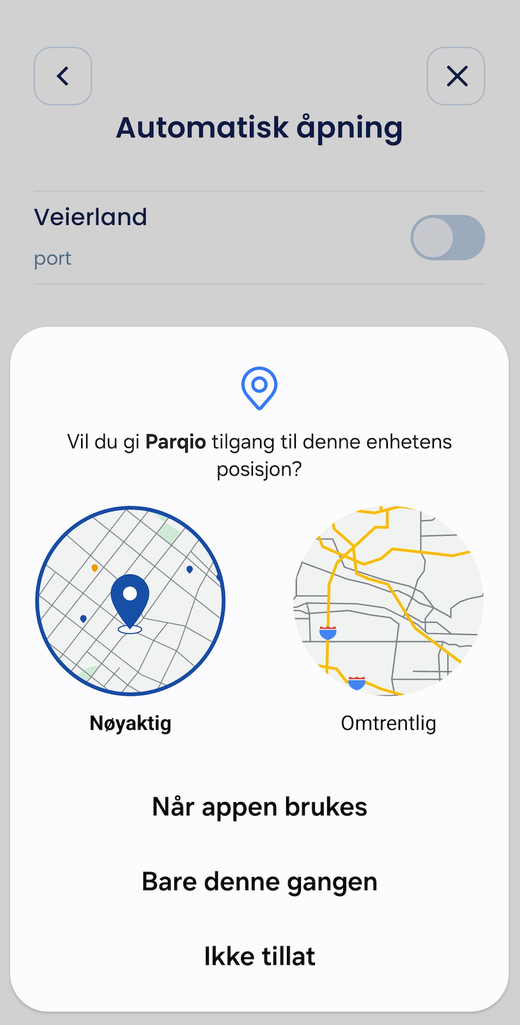
- När telefonen frågar väljer du ”Exakt” och ”När du använder appen”.
Tillåt platsåtkomst hela tiden
Automatisk öppning behöver din plats även när appen inte är öppen.
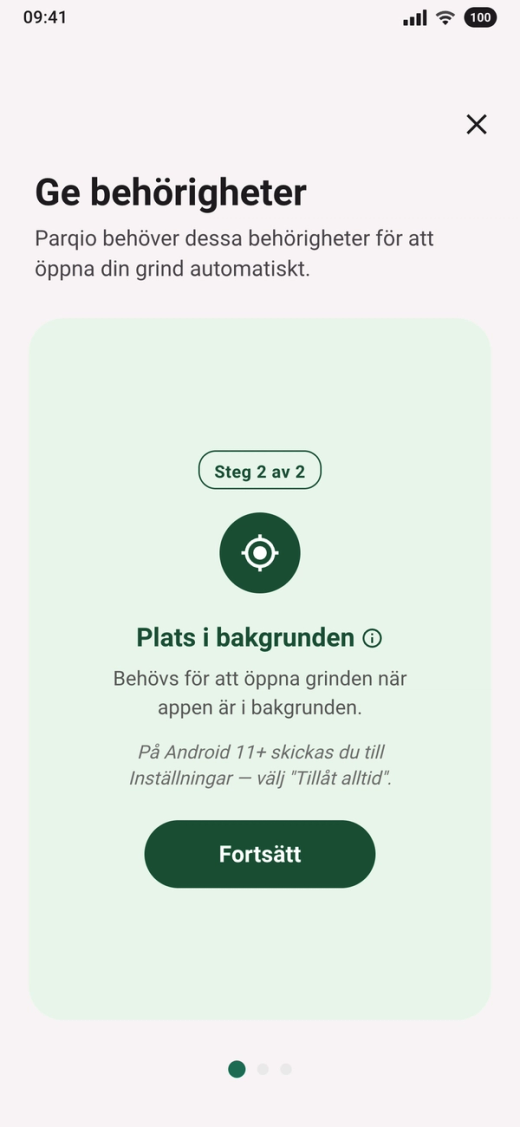
- Tryck på ”Fortsätt”. Då öppnar telefonen inställningarna för Parqio.
- Tryck på ”Behörigheter” och sedan på ”Plats”.
- Välj ”Tillåt alltid” och gå tillbaka till Parqio-appen.
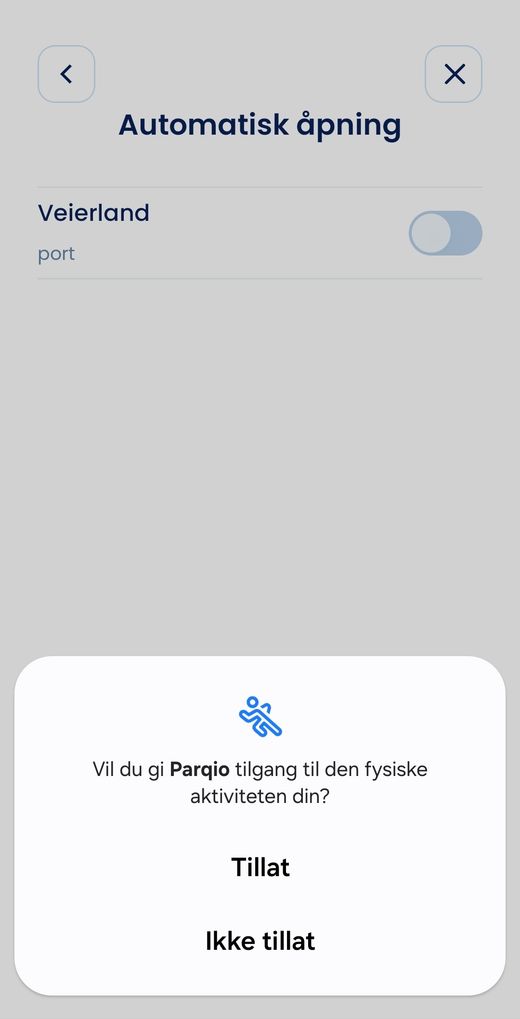
Ge tillgång till rörelse
Appen använder rörelse för att se om du kör eller går.
- Tryck på ”Fortsätt” på kortet ”Rörelse och fitness”.
- När telefonen frågar trycker du på ”Tillåt”.
Tillåt notiser
På Android behöver automatisk öppning notiser. Telefonen visar en notis så länge automatisk öppning är igång, och bekräftar när en port öppnas.
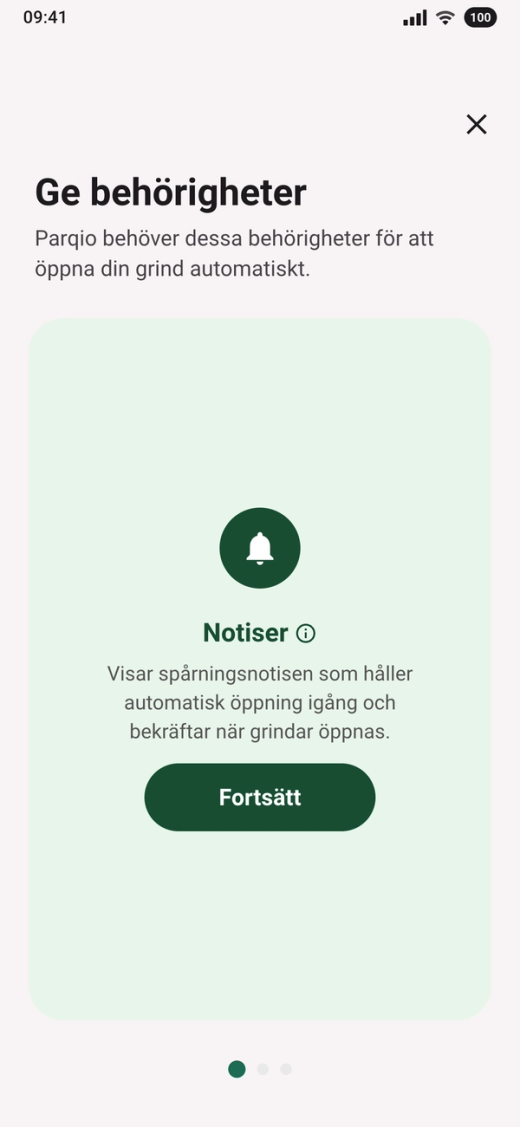
- Tryck på ”Fortsätt” på kortet ”Notiser”.
- När telefonen frågar trycker du på ”Tillåt”.
Ge Parqio obegränsad batterianvändning
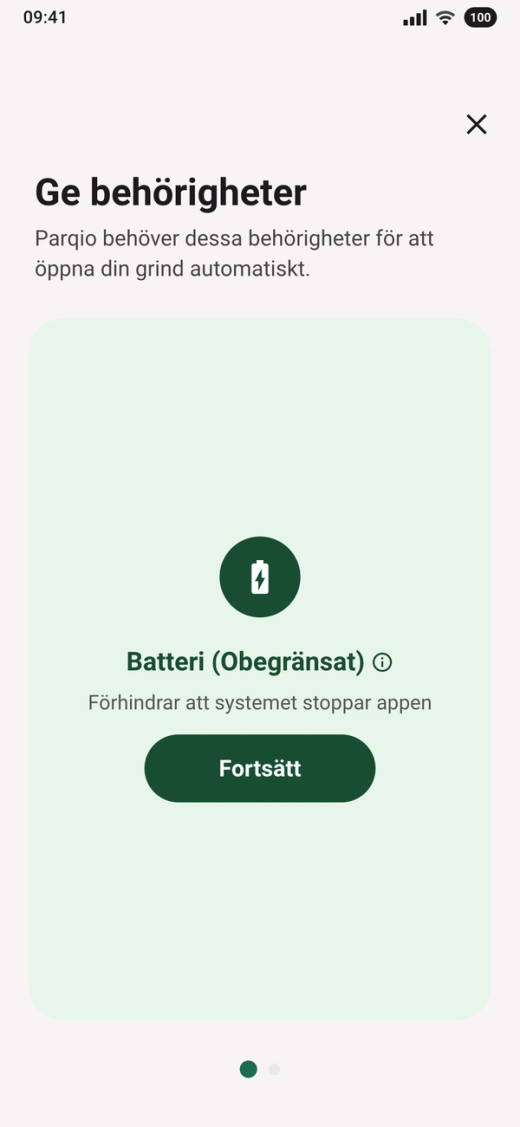
- Tryck på ”Fortsätt”.
- När telefonen frågar om appen alltid får köras i bakgrunden, trycker du på ”Tillåt”.
Förhindra att behörigheterna tas bort
Android kan ta bort behörigheterna för appar som du inte har använt på ett tag, och då slutar automatisk öppning att fungera.
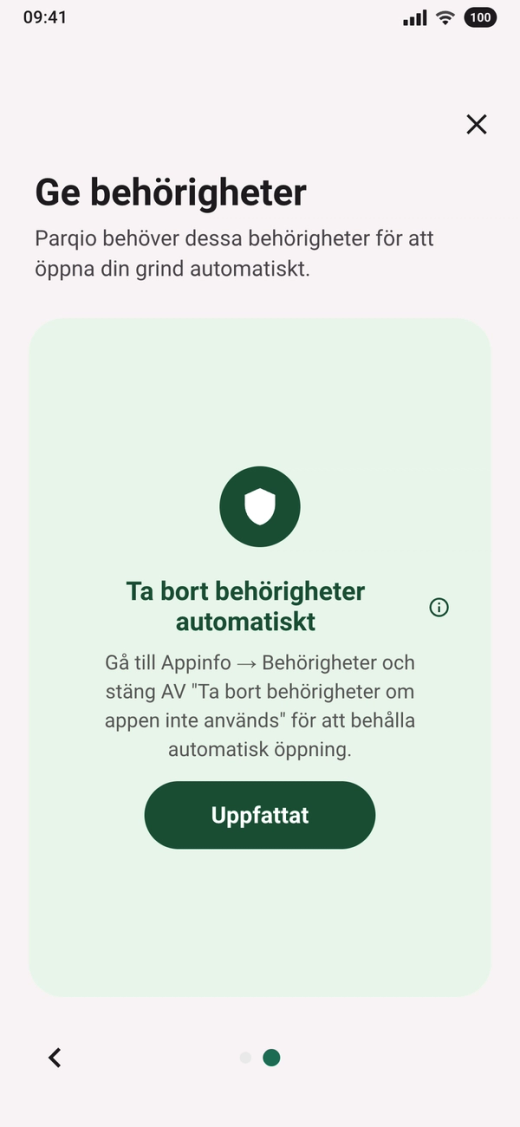
- Tryck på ”Uppfattat”.
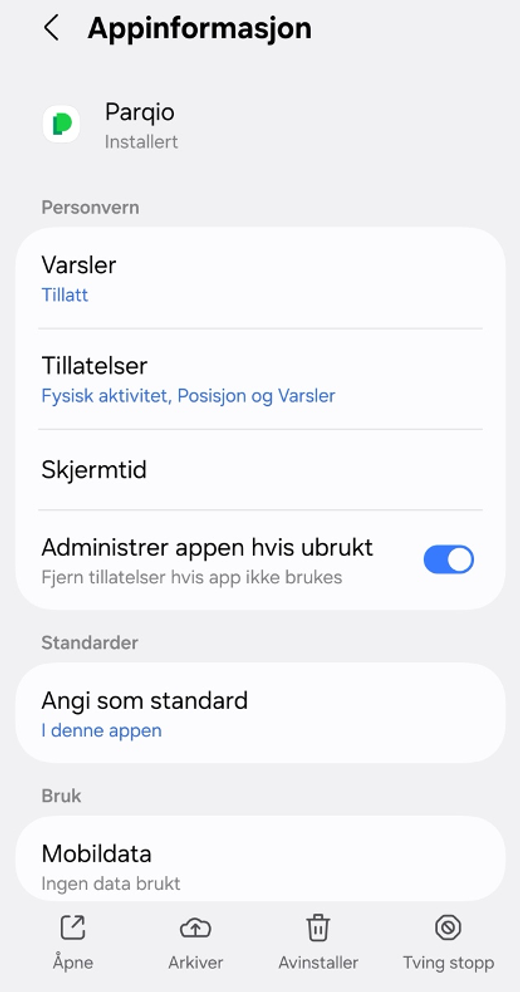
- Öppna Inställningar på telefonen, tryck på förstoringsglaset högst upp och skriv ”Parqio”. Tryck på Parqio under ”Appar”.
- Stäng av ”Hantera appen om den inte används” och gå tillbaka till Parqio-appen.
Kontrollera entréerna
När du är klar kommer du tillbaka till Entréer. Reglaget för porten du valde är nu påslaget. Vill du använda fler portar slår du på dem här.
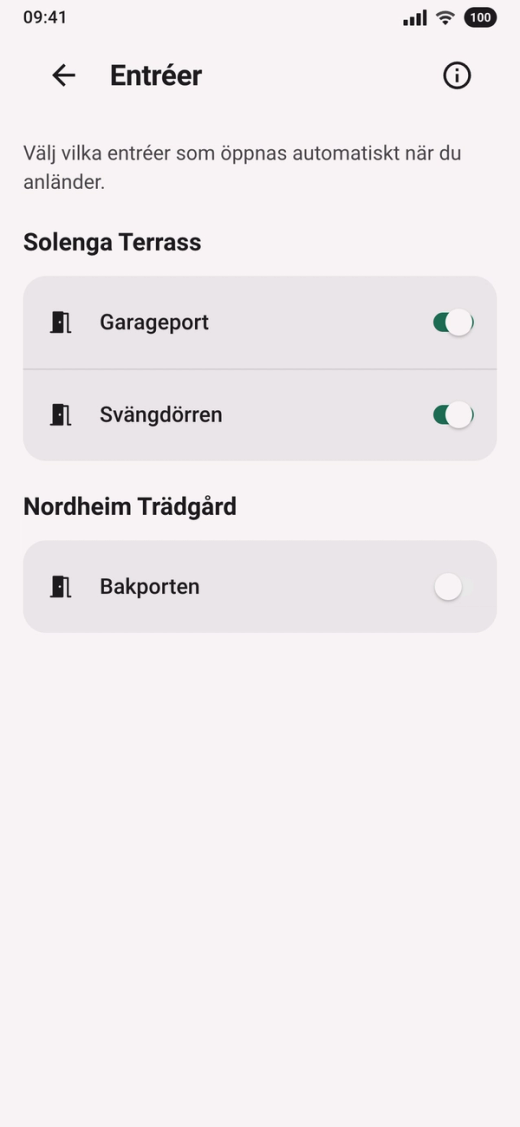
Nu är automatisk öppning påslagen. Porten öppnas när du kör mot den, men inte när du går.
Hittade du det du letade efter?
Hittade du inte det du letade efter?Kontakta kundsupport