
Aktivere automatisk åpning på Android-telefoner med flåteavtale
Slik slår du på automatisk åpning på Android når boligselskapet har flåteavtale. Da er tjenesten inkludert.
Sist oppdatert 21. oktober 2026 · Sjekket for app 4.0.3
Før du begynner
- Garasjen må ha aktivert tjenesten automatisk portåpning.
- Boligselskapet må ha tegnet en flåteavtale på tjenesten.
- Oppdater Parqio-appen til nyeste versjon.
Steg for steg
Åpne Automatisk åpning
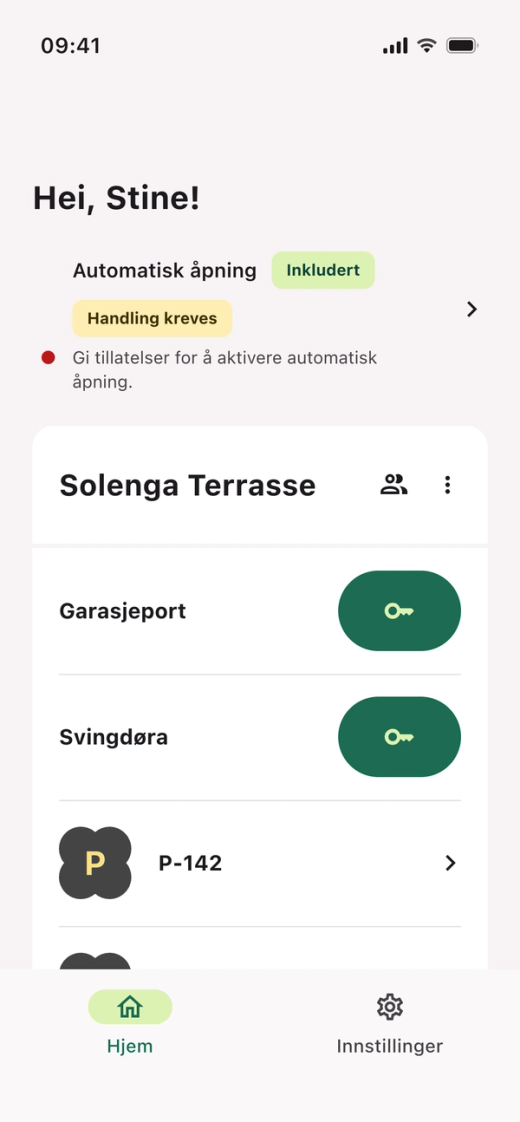
- Åpne Parqio-appen.
- Trykk på «Automatisk åpning» øverst på hjemskjermen.
Merket «Inkludert» betyr at automatisk åpning er dekket av flåteavtalen, så du betaler ingenting.
Velg inngangene
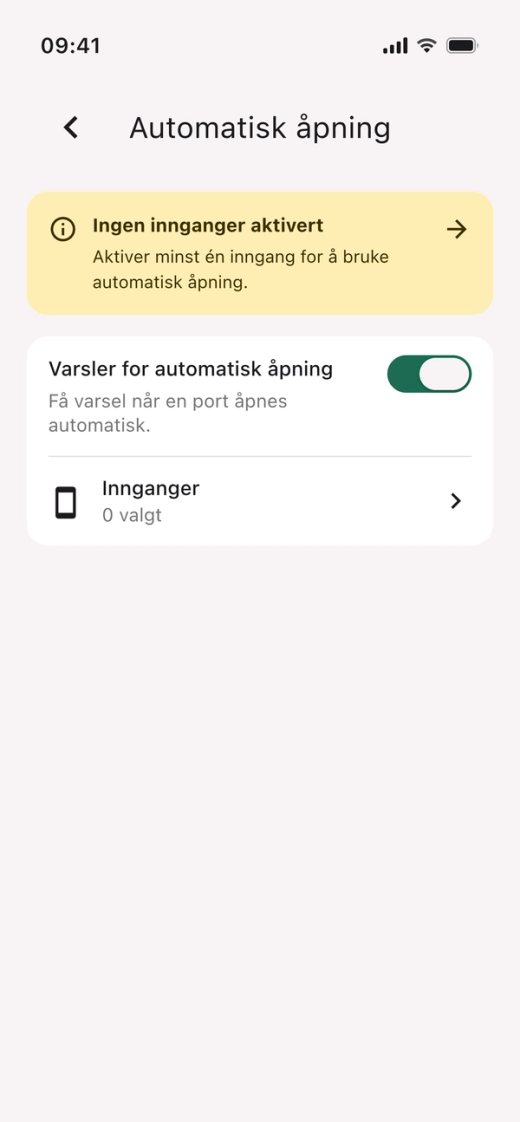
- Trykk på «Ingen innganger aktivert».
- Slå på bryteren ved porten du vil bruke.
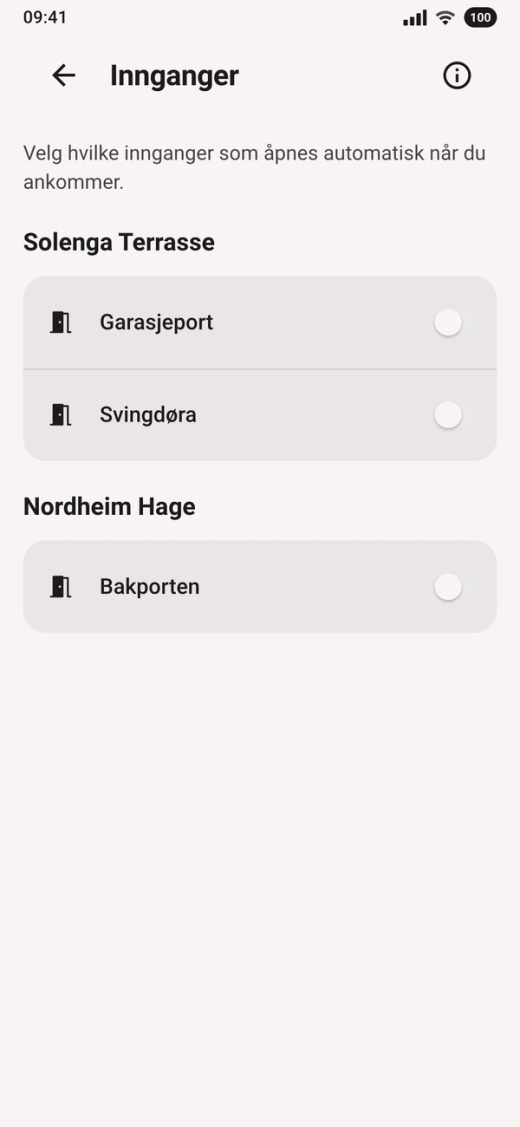
Gå til tillatelsene
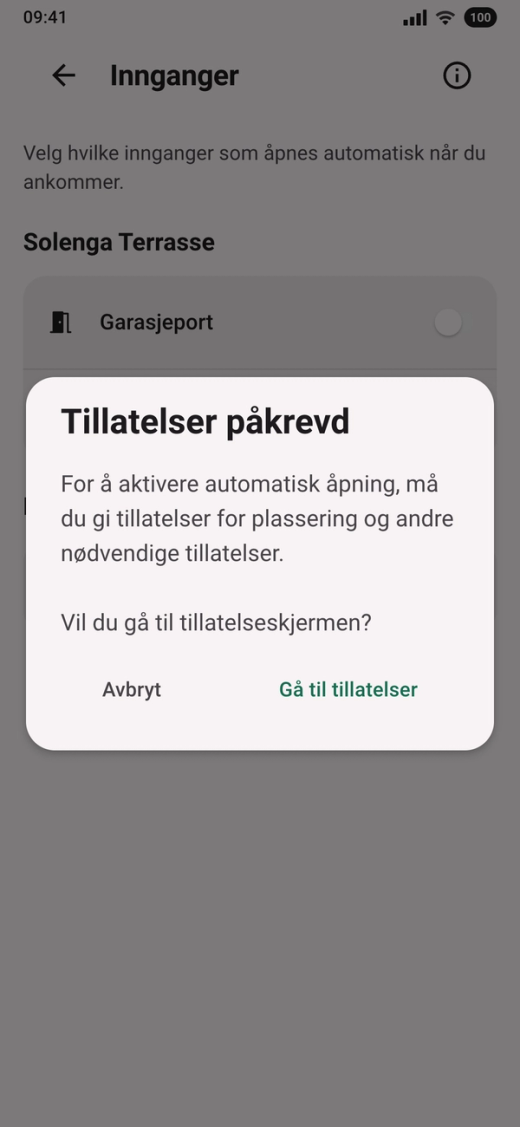
Appen viser «Tillatelser påkrevd». Trykk på «Gå til tillatelser».
Gi tilgang til posisjonen
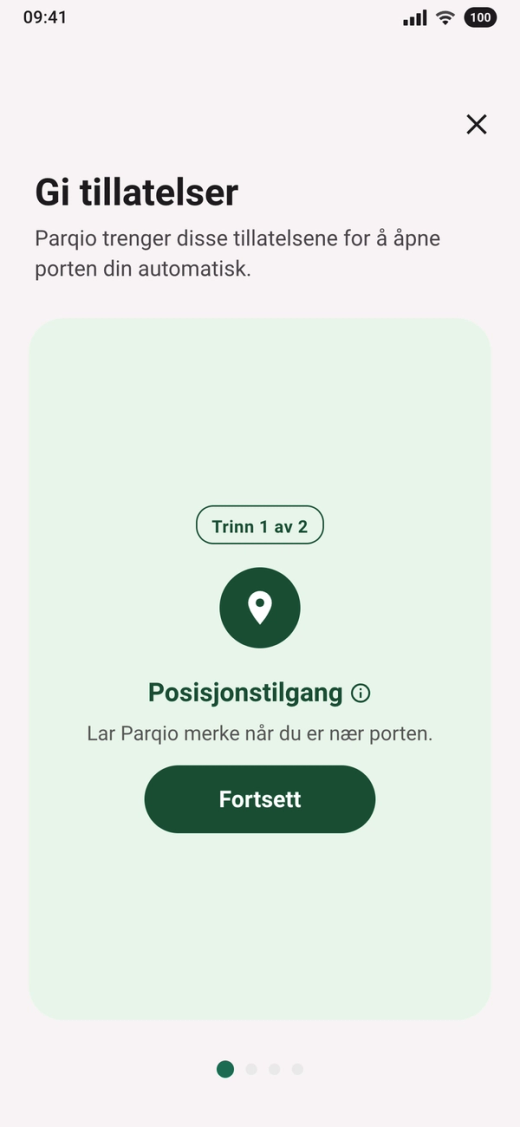
- Trykk på «Fortsett».
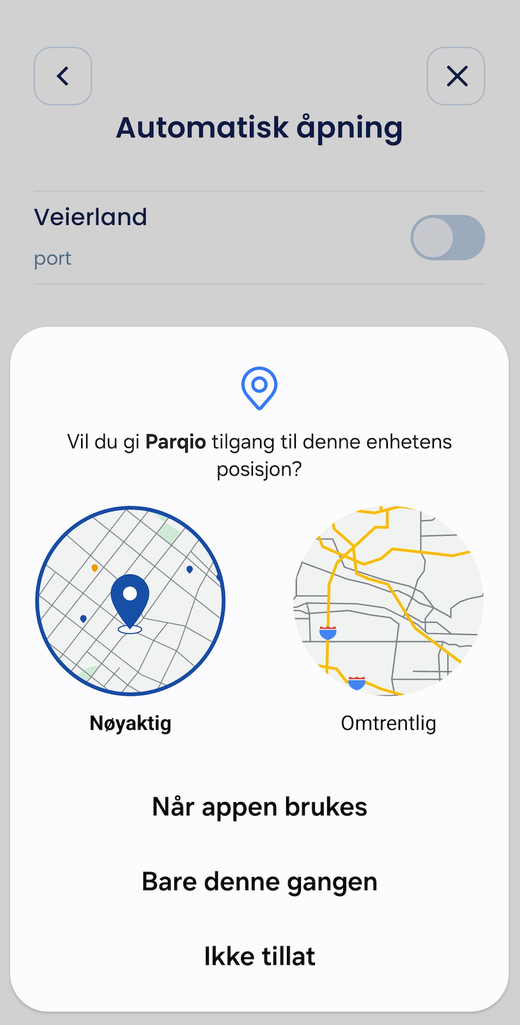
- Når telefonen spør, velger du «Nøyaktig» og «Når appen brukes».
Tillat posisjonen hele tiden
Automatisk åpning trenger posisjonen din også når appen ikke er åpen.
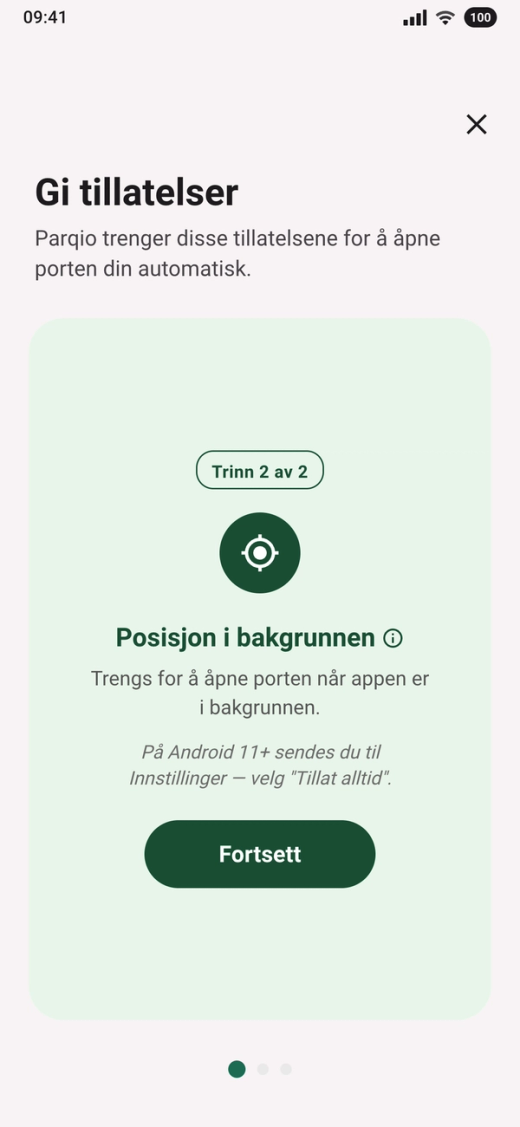
- Trykk på «Fortsett». Da åpner telefonen innstillingene for Parqio.
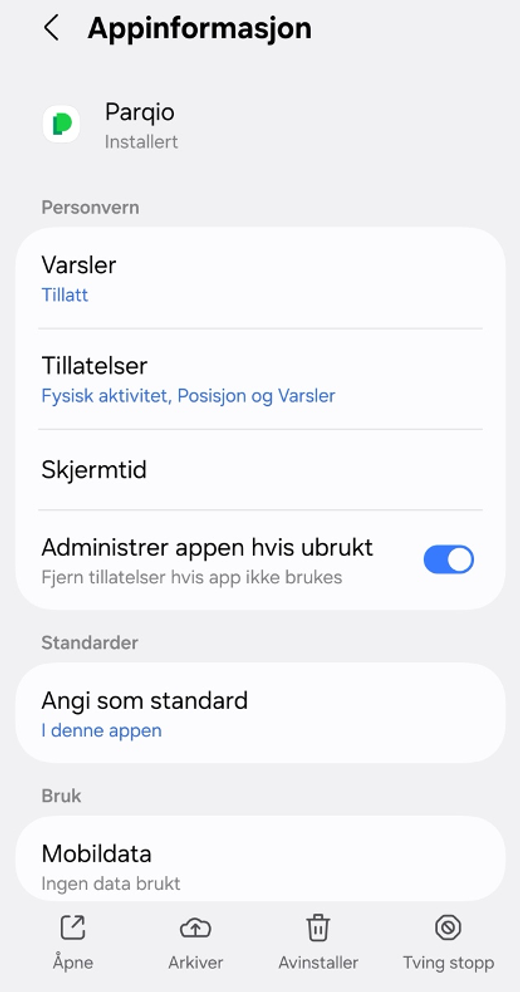
- Trykk på «Tillatelser» og så på «Posisjon».
- Velg «Tillat hele tiden», og gå tilbake til Parqio-appen.
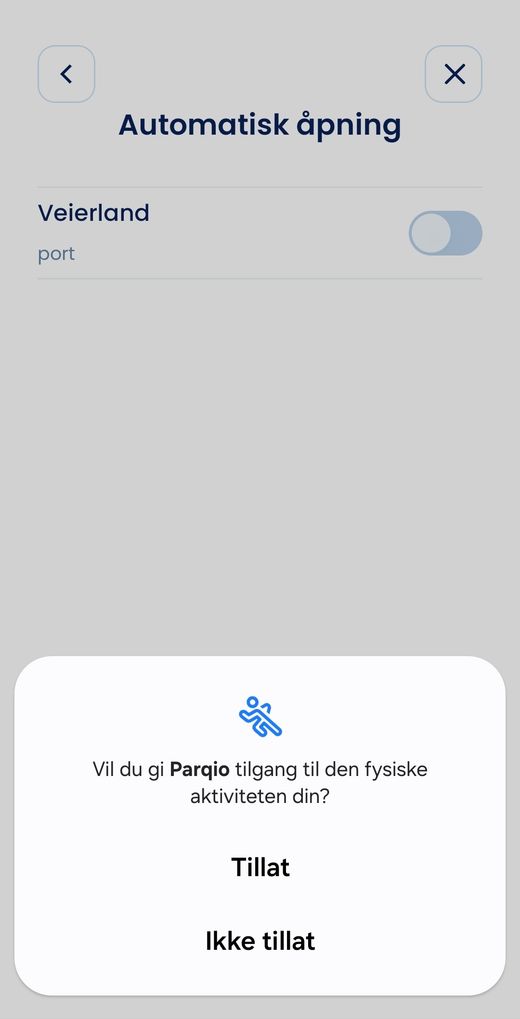
Gi tilgang til bevegelse
Appen bruker bevegelse til å se om du kjører eller går.
- Trykk på «Fortsett» på kortet «Bevegelse og fitness».
- Når telefonen spør, trykker du på «Tillat».
Tillat varsler
På Android trenger automatisk åpning varsler. Telefonen viser et varsel så lenge automatisk åpning er i gang, og bekrefter når en port åpnes.
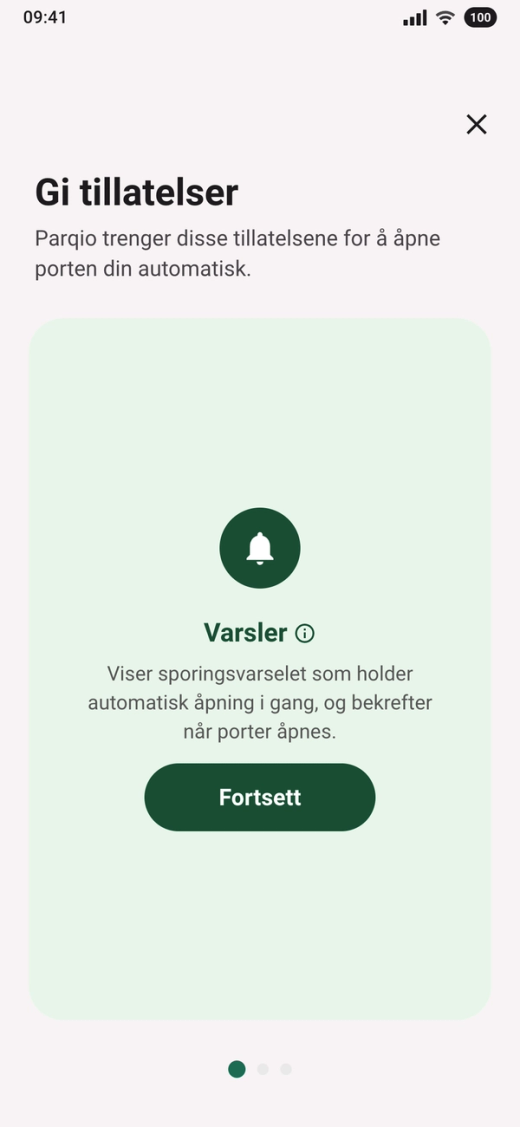
- Trykk på «Fortsett» på kortet «Varsler».
- Når telefonen spør, trykker du på «Tillat».
Gi Parqio ubegrenset batteribruk
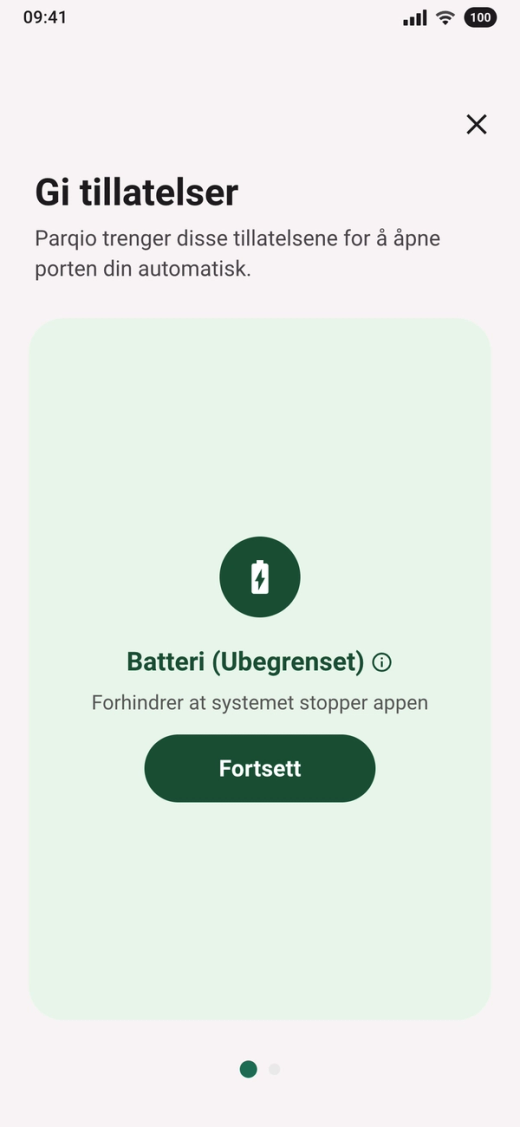
- Trykk på «Fortsett».
- Når telefonen spør om appen alltid skal få kjøre i bakgrunnen, trykker du på «Tillat».
Slå av at tillatelsene fjernes
Android kan fjerne tillatelsene til apper du ikke har brukt på en stund, og da stopper automatisk åpning.
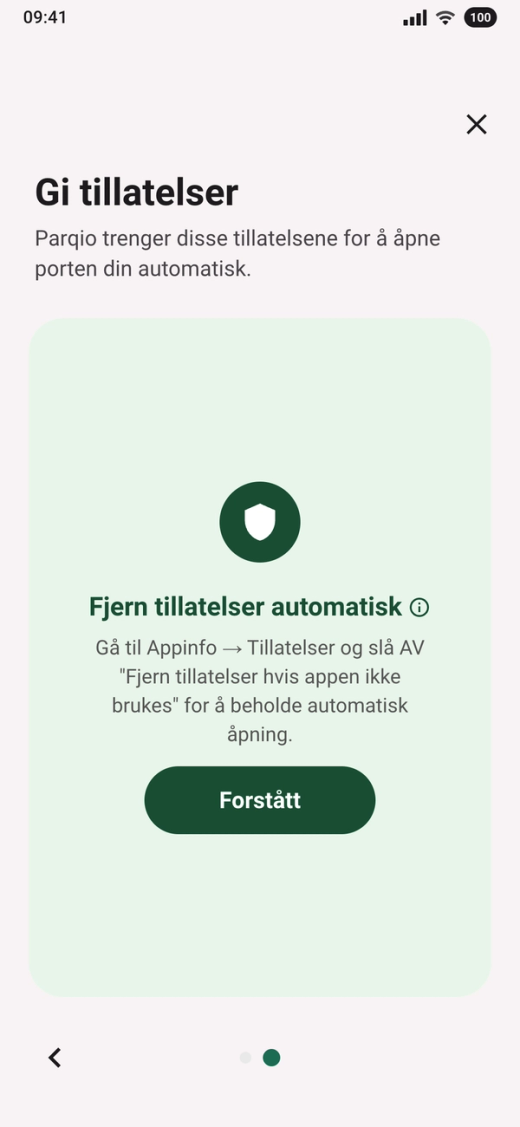
- Trykk på «Forstått».
- Åpne Innstillinger på telefonen og finn Parqio.
- Slå av «Administrer appen hvis ubrukt», og gå tilbake til Parqio-appen.
Sjekk inngangene
Når du er ferdig, kommer du tilbake til Innganger. Bryteren ved porten du valgte, er nå slått på. Vil du bruke flere porter, slår du dem på her.
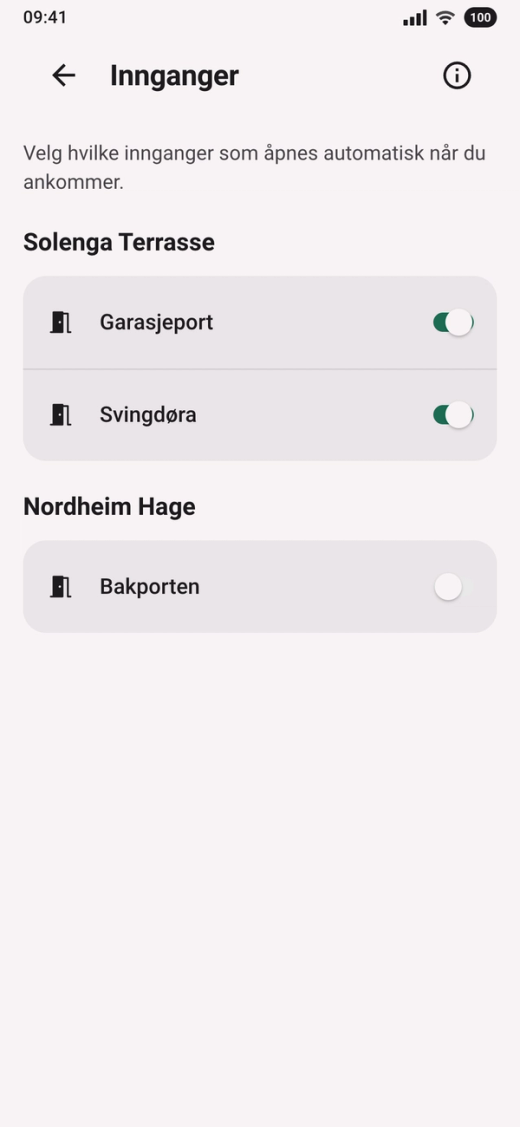
Da er automatisk åpning slått på. Porten åpner seg når du kjører mot den, men ikke når du går.
Fant du det du lette etter?
Fant du ikke det du lette etter?Kontakt kundeservice