
Aktivere automatisk åpning på Android-telefoner
Slik slår du på automatisk åpning på Android, med 30 dagers gratis prøveperiode.
Sist oppdatert 21. oktober 2026 · Sjekket for app 4.0.3
Før du begynner
- Garasjen må ha aktivert tjenesten automatisk portåpning.
- Oppdater Parqio-appen til nyeste versjon.
Steg for steg
Åpne Automatisk åpning
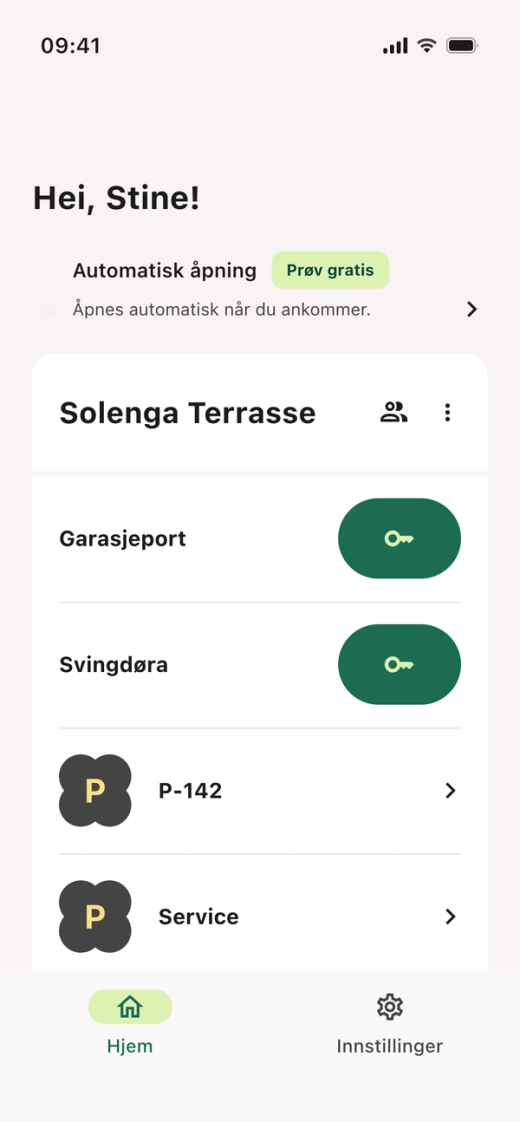
- Åpne Parqio-appen.
- Trykk på «Automatisk åpning» øverst på hjemskjermen.
Aktiver gratis prøveperiode
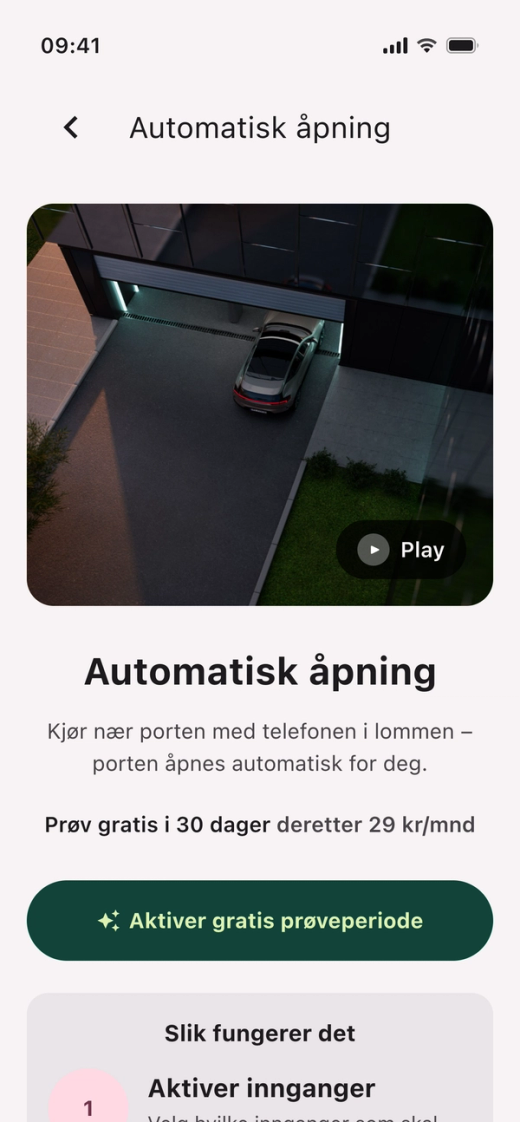
Trykk på «Aktiver gratis prøveperiode». Prøveperioden varer i 30 dager, og du trenger ikke kredittkort.
Gi tilgang til posisjonen
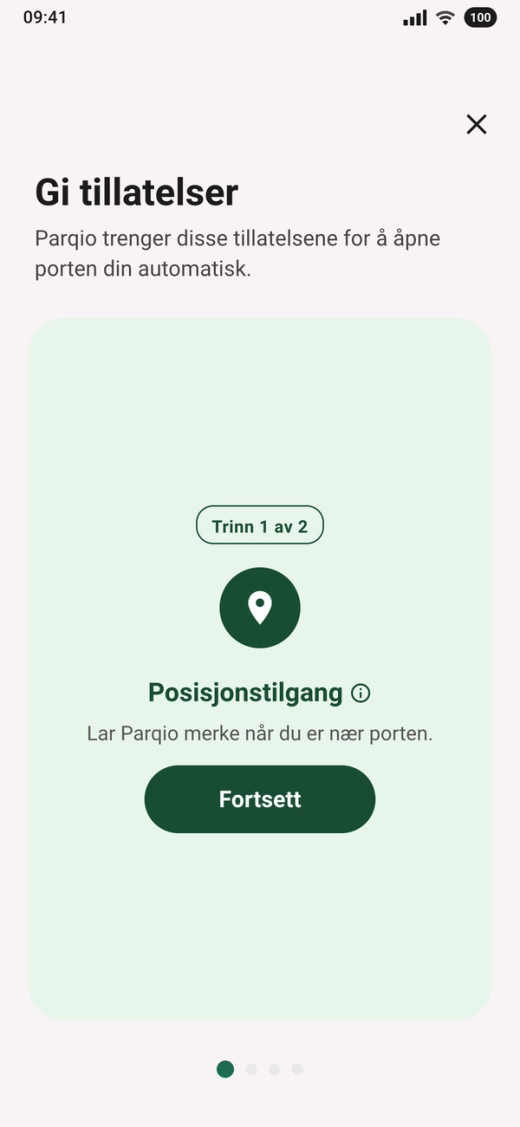
- Trykk på «Fortsett».
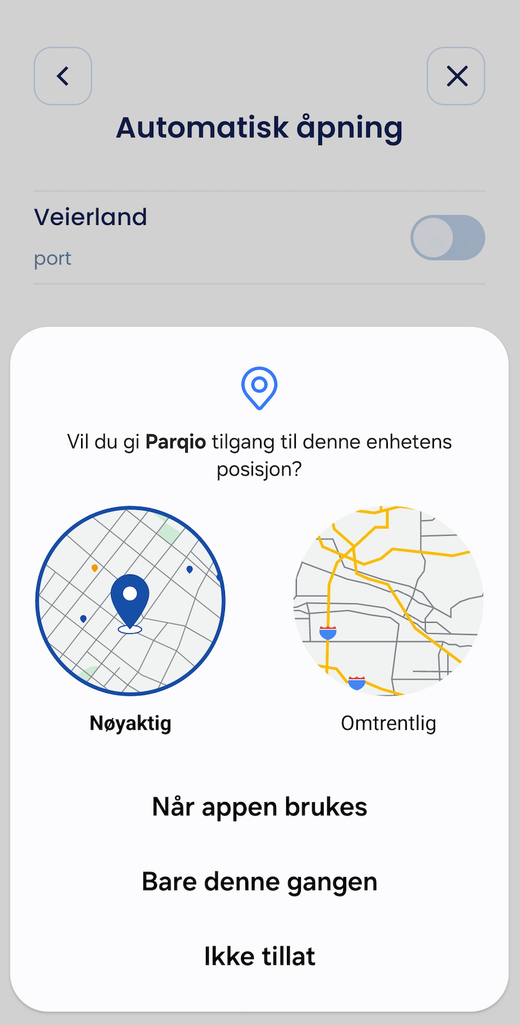
- Når telefonen spør, velger du «Nøyaktig» og «Når appen brukes».
Tillat posisjonen hele tiden
Automatisk åpning trenger posisjonen din også når appen ikke er åpen.
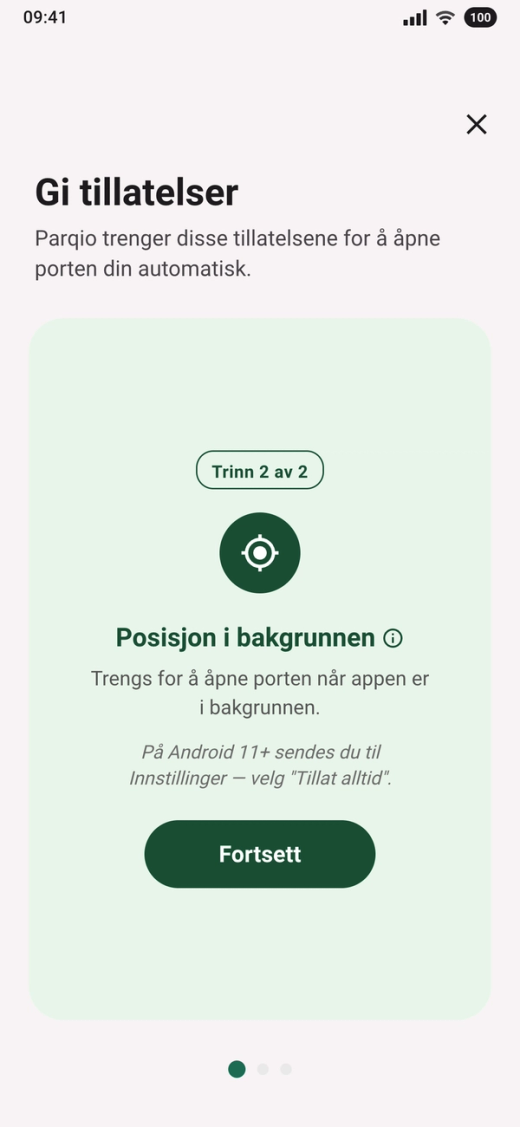
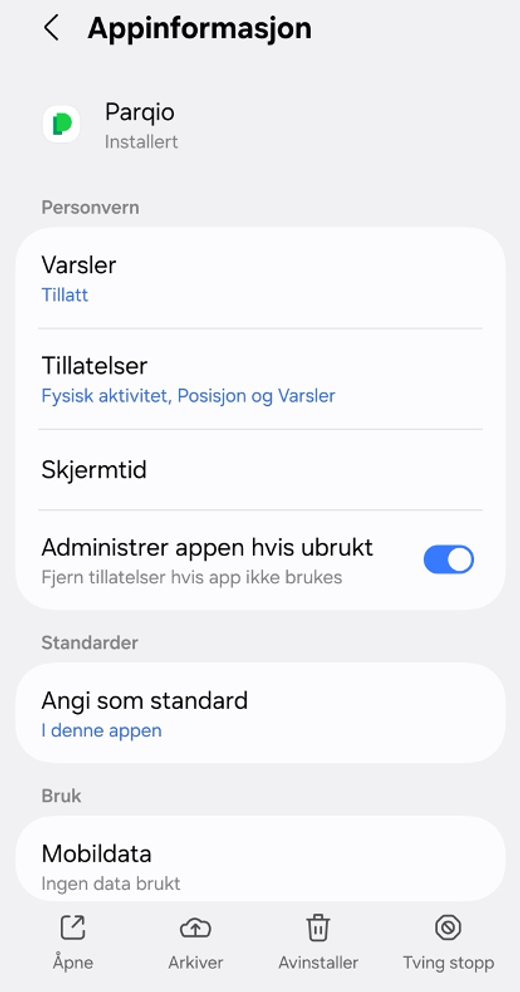
- Trykk på «Fortsett». Da åpner telefonen innstillingene for Parqio.
- Trykk på «Tillatelser» og så på «Posisjon».
- Velg «Tillat hele tiden», og gå tilbake til Parqio-appen.
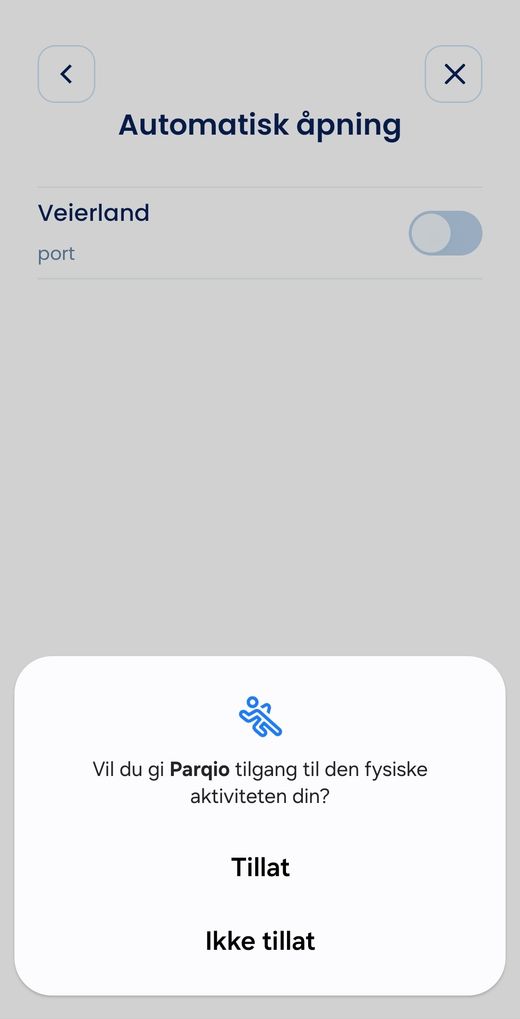
Gi tilgang til bevegelse
Appen bruker bevegelse til å se om du kjører eller går.
- Trykk på «Fortsett» på kortet «Bevegelse og fitness».
- Når telefonen spør, trykker du på «Tillat».
Tillat varsler
På Android trenger automatisk åpning varsler. Telefonen viser et varsel så lenge automatisk åpning er i gang, og bekrefter når en port åpnes.
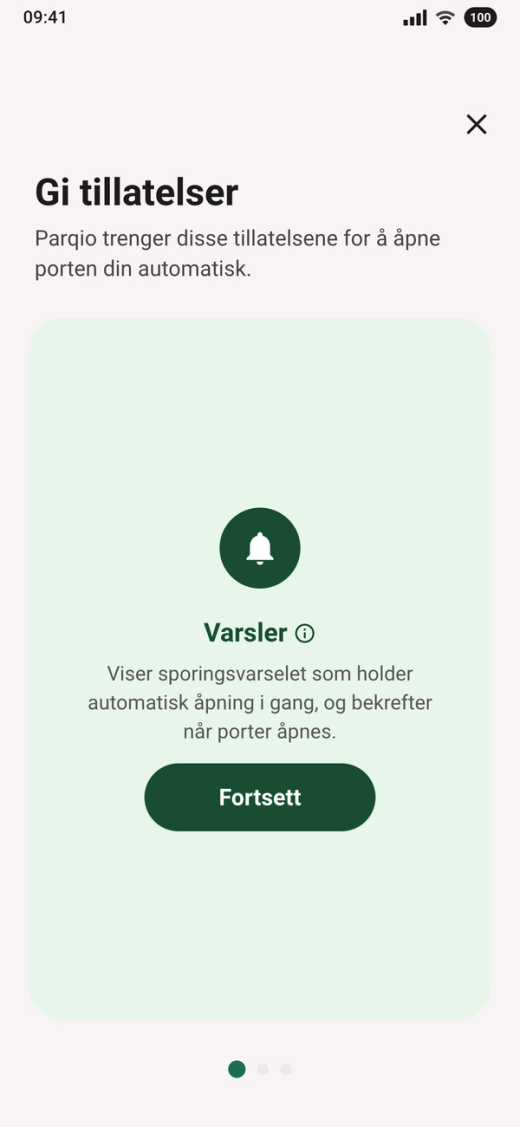
- Trykk på «Fortsett» på kortet «Varsler».
- Når telefonen spør, trykker du på «Tillat».
Gi Parqio ubegrenset batteribruk
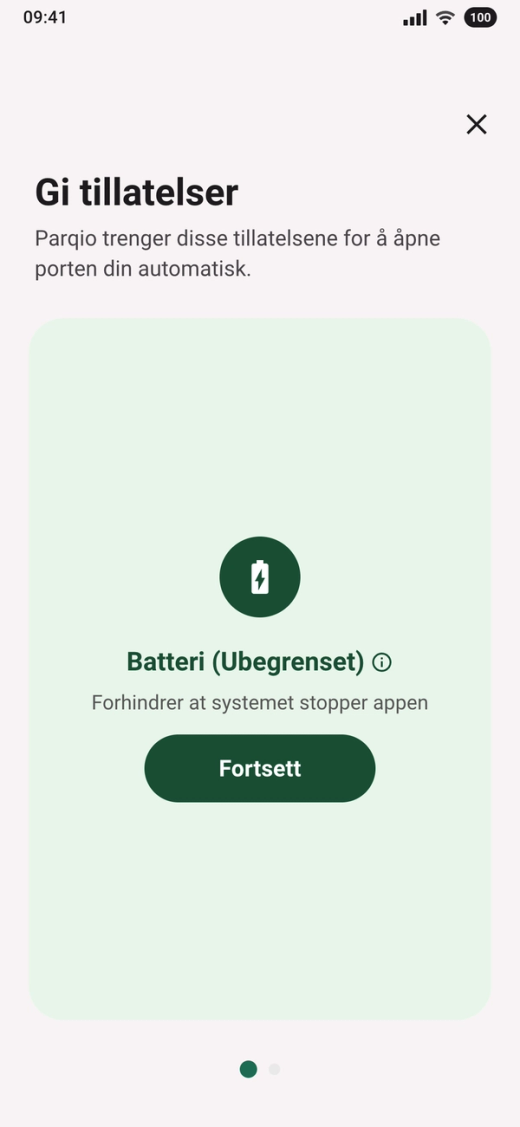
- Trykk på «Fortsett».
- Når telefonen spør om appen alltid skal få kjøre i bakgrunnen, trykker du på «Tillat».
Slå av at tillatelsene fjernes
Android kan fjerne tillatelsene til apper du ikke har brukt på en stund, og da stopper automatisk åpning.
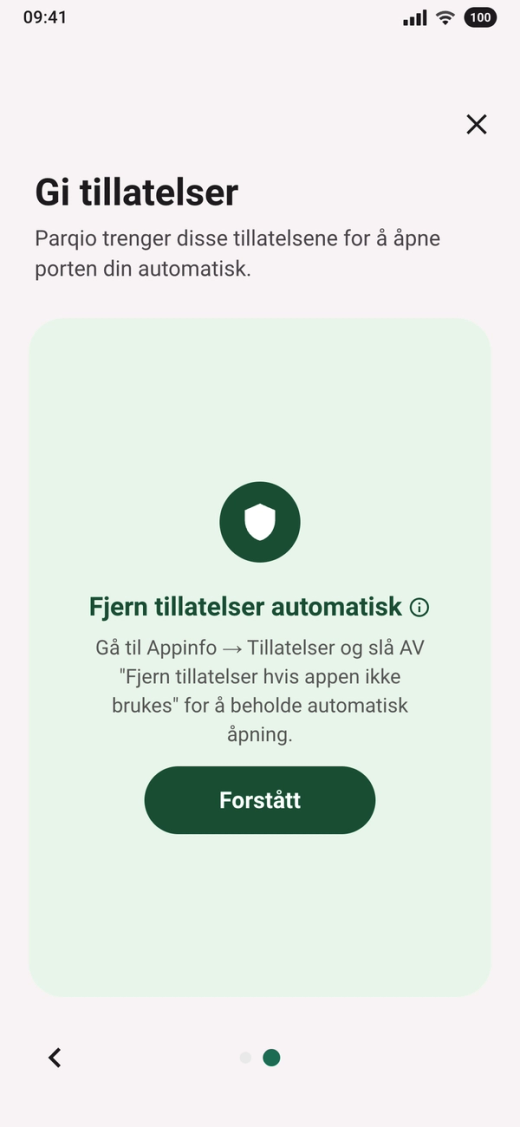
- Trykk på «Forstått».
- Åpne Innstillinger på telefonen, trykk på forstørrelsesglasset øverst og skriv «Parqio». Trykk på Parqio under «Apper».
- Slå av «Administrer appen hvis ubrukt», og gå tilbake til Parqio-appen.
Sjekk inngangene
Når du er ferdig, står det «Din gratis prøveperiode har startet!». Alle innganger som kan åpnes automatisk, er allerede slått på.
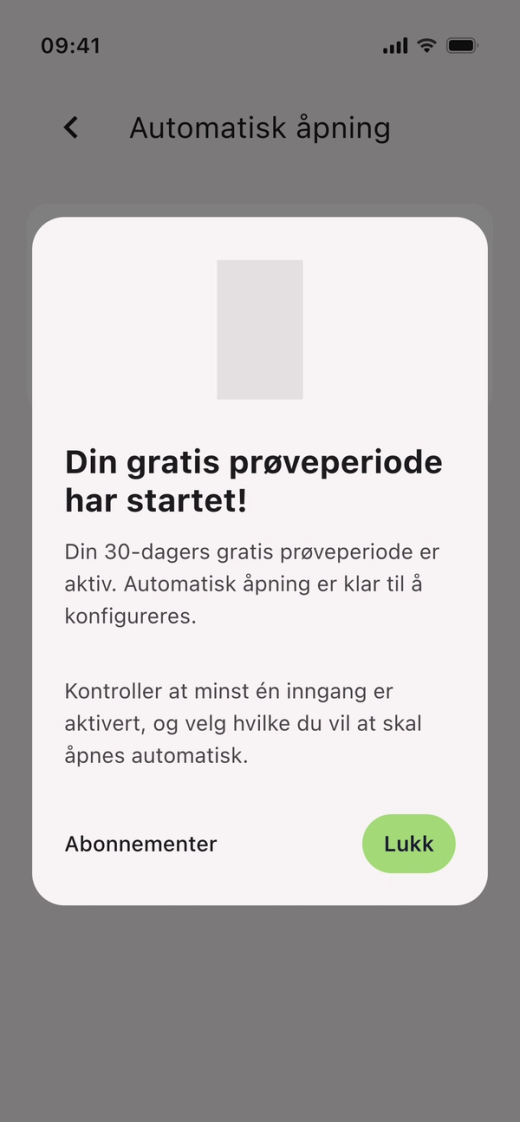
- Trykk på «Lukk».
- Trykk på «Innganger».
- Slå av inngangene du ikke vil bruke.
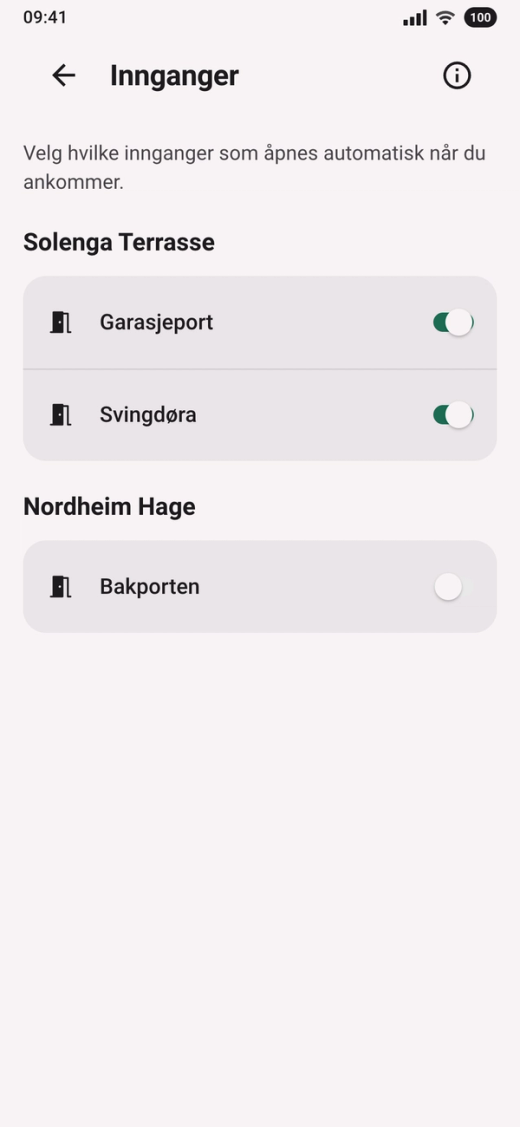
Da er automatisk åpning slått på. Porten åpner seg når du kjører mot den, men ikke når du går.
Pris etter prøveperioden
Automatisk åpning koster 39 kr/mnd eller 348 kr/år per bruker etter prøveperioden. Er tjenesten dekket av boligselskapet (flåteavtale), betaler du ingenting.
Fant du det du lette etter?
Fant du ikke det du lette etter?Kontakt kundeservice